Kostenlos · Lokal · Ohne Konto

Mockups aus echten Fotos. In Sekunden.

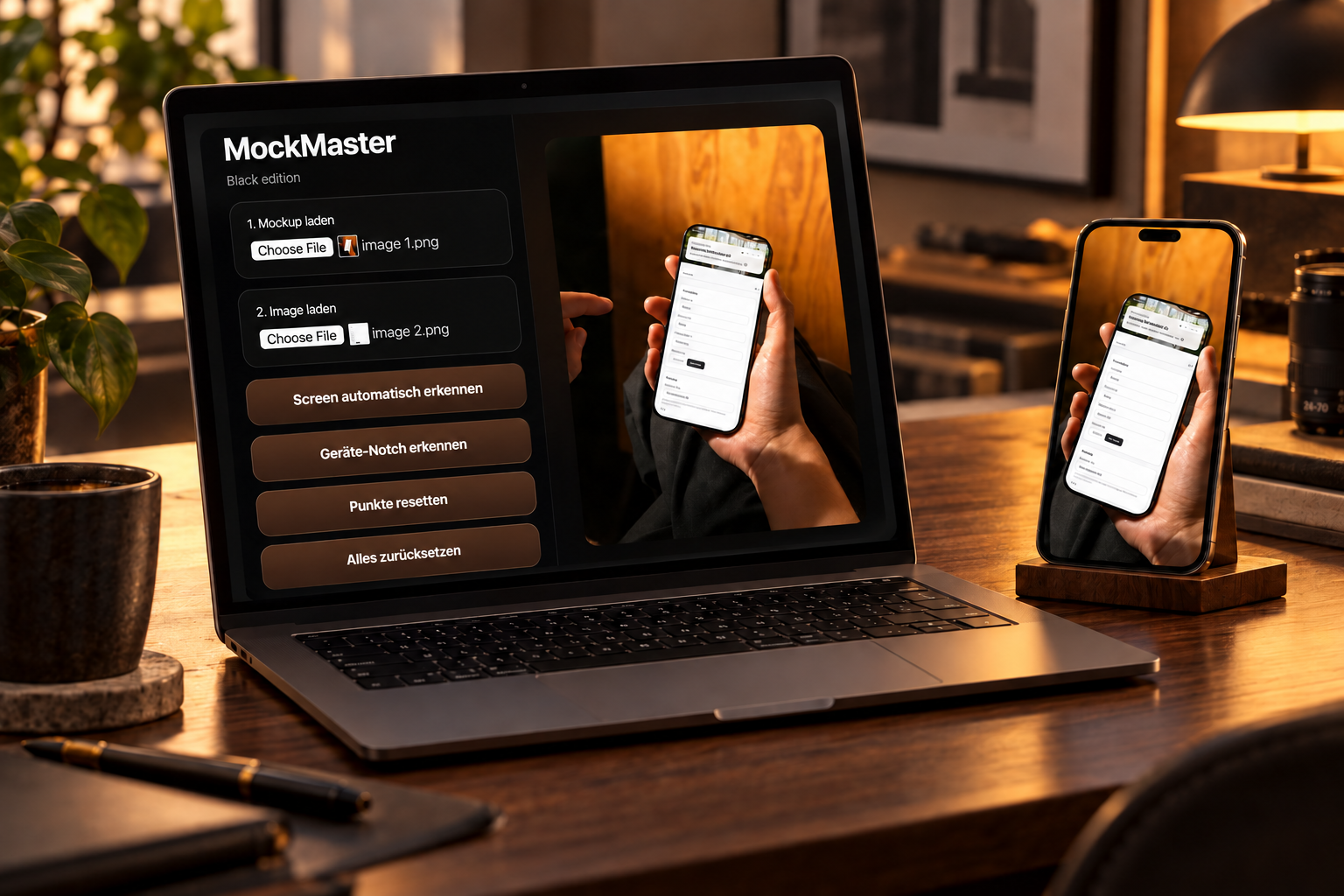
MockMaster setzt deinen App-Screenshot oder Website-Shot pixelgenau in echte Fotos von iPhone, iPad oder Laptop — mit automatischer Bildschirm- und Notch-Erkennung, Corner-Radius-Slider und Glas-Reflexion. Marketing-taugliche Mockups ohne Photoshop, ohne Template-Kauf.

macOS 11.0+ · Apple Silicon (M1 oder neuer) · ~5 MB

MockMaster auf einem MacBook mit iPhone daneben — Screenshot pixelgenau in reales iPhone-Foto eingesetzt
Features

Studio-Qualität, ohne Photoshop.

Sechs Bausteine für Mockups, die aussehen wie echte Fotos — für App Store Connect, Landingpages, Pitch Decks und Social Posts.

Auto Screen-Detection

OpenCV-Kantenerkennung findet den Bildschirm im Foto automatisch — selbst bei schrägen Perspektiven, Reflexionen oder verdeckten Ecken. Ein Klick, vier Punkte sitzen.

Notch- & Dynamic-Island-Erkennung

iPhone 14 Pro, 15, 16 im Foto? MockMaster erkennt die Notch bzw. Dynamic Island automatisch und schneidet den Screenshot passgenau aus — kein Layer-Masking mehr.

4-Punkt-Perspektiv-Warp

Wenn die Automatik danebenliegt: Ecken per Drag-and-drop manuell nachjustieren. Live-Preview im Canvas — was du siehst, exportierst du.

Corner-Radius Slider

Von 0 bis 100 % Abrundung. Passt den Screenshot exakt an das Display an — vom MacBook mit spitzen Ecken bis zur runden Watch.

Glas-Layer

Optionale Reflexions- und Highlight-Overlays machen aus dem flachen Screenshot ein echtes Display — subtil, nicht künstlich. Photoshop-Studio-Look ohne Photoshop.

PNG-Export in voller Auflösung

Ein Klick, transparenter Hintergrund, Original-Foto-Auflösung. Direkt hochladbar zu App Store Connect, Framer, Webflow, oder in Keynote/Figma-Decks.

Wofür

Vom App Store Screenshot bis zum Investor-Deck.

Vier Use-Cases, in denen MockMaster einen halben Photoshop-Nachmittag durch drei Klicks ersetzt.

App Store Screenshots

App-Screenshot in ein reales iPhone-Foto einbetten statt in generische Cutouts. Für App Store Connect, Play Store, TestFlight-Landingpages — sofort exportierbar in 6.7"-, 6.5"-, 5.5"-Auflösung.

Website-Mockups

Nimm ein MacBook- oder iMac-Foto, zieh deinen Landingpage-Screenshot rein — fertig ist das Hero-Bild für deine eigene Website, deinen Framer-Case oder deinen Dribbble-Shot.

Pitch Decks & Sales

Investor-Deck, Sales-One-Pager, Product-Hunt-Launch. Ein einheitlicher Mockup-Stil über 50 Slides — statt jedes Mal ein anderes Photoshop-Template zu suchen.

Social & Content

Instagram-Post, LinkedIn-Announcement, Twitter-Screenshot — MockMaster produziert einen einheitlichen Look über deine gesamte Content-Pipeline, ohne dass du Fotograf oder Designer sein musst.

So geht's

Vom Foto zum Mockup in vier Klicks.

Kein Tutorial nötig. MockMaster öffnen, Foto rein, Screenshot rein, exportieren.

01

Mockup-Foto laden

iPhone auf dem Schreibtisch, Laptop im Café, iPad in der Hand. Beliebiges JPG, PNG oder WebP.

02

Screenshot dazu

App- oder Website-Screenshot reinziehen und „Screen automatisch erkennen" klicken.

03

Feintuning

Corner-Radius zum Gerät, Notch anpassen, Glas-Layer an, Opacity nachjustieren. Live im Canvas.

04

PNG exportieren

Ein Klick — fertiges Bild in voller Auflösung im Downloads-Ordner. Fertig für App Store, Site, Deck.

In 30 Sekunden

Installieren. Foto rein. Fertig.

MockMaster ist eine gewöhnliche Mac-App — kein Konto, kein Abo, kein Wasserzeichen. Alles läuft lokal auf deinem Mac.

01

DMG laden

Klick auf MockMaster kostenlos laden. Öffne die DMG und zieh MockMaster.app in den Programme-Ordner.

02

Erster Start

Da die App nicht Apple-notarisiert ist: Rechtsklick → Öffnen → Öffnen. Nur einmal nötig, danach reicht ein Doppelklick.

03

Loslegen

Alles läuft lokal auf deinem Mac. Keine Server, kein Upload, keine Telemetrie — deine Screenshots bleiben bei dir.

Häufige Fragen

Alles Wichtige zu MockMaster.

Wofür verwendet man MockMaster?

MockMaster setzt App- oder Website-Screenshots in echte Fotos von iPhone, iPad oder Laptop ein. Typische Einsätze: App Store Screenshots, Landingpage-Hero-Bilder, Pitch Decks, Product-Hunt-Launches, LinkedIn-Announcements, Social-Media-Posts, Dribbble-Shots.

Was unterscheidet MockMaster von Photoshop-Mockups oder Rotato?

Klassische Mockup-Templates in Photoshop arbeiten mit vorbereiteten Smart Objects — du bist an das Template gebunden. MockMaster geht anders vor: du bringst ein beliebiges Foto, es findet den Bildschirm per OpenCV-Kantenerkennung und warpt deinen Screenshot in genau diese Perspektive. Kein Asset-Kauf, keine Layer-Suche, kein Abo.

Kann MockMaster auch Website-Screenshots einbetten?

Ja. Wenn dein Mockup-Foto einen MacBook, iMac oder Monitor zeigt, passt MockMaster deinen Website-Screenshot exakt in den Display-Bereich — inklusive korrektem Corner-Radius für abgerundete Displays und optionaler Glas-Reflexion.

Werden Notches (iPhone 14 Pro / Dynamic Island) korrekt behandelt?

Ja. „Geräte-Notch erkennen" scannt das Foto auf die typische Notch- oder Dynamic-Island-Kontur und schneidet den Screenshot passgenau darum aus. Bei älteren iPhones (Home-Button oder klassische Notch) kannst du die Notch auch deaktivieren.

Ist MockMaster kostenlos?

Ja. MockMaster ist eine vollständig kostenlose macOS-App ohne Wasserzeichen, ohne Abo, ohne E-Mail-Anmeldung, ohne Konto. Direktdownload als DMG.

Läuft MockMaster auf Intel-Macs?

Die aktuelle Version ist Apple Silicon only (M1, M2, M3, M4 oder neuer), macOS 11 (Big Sur) und aufwärts. Ein Universal-Build für Intel ist geplant.

In welchem Format exportiert MockMaster?

PNG mit voller Auflösung des Mockup-Fotos, transparenter Hintergrund optional. Direkt hochladbar zu App Store Connect, Google Play, Framer, Webflow, oder importierbar in Keynote, Figma und Photoshop.

Sind meine Screenshots privat?

Ja. MockMaster läuft komplett lokal — kein Upload, keine Cloud, keine Analytics zu deinen Bildern. Alles was du reinlädst, bleibt auf deinem Mac.
Auch von Rivr · Kostenlos

Rivr — Fotos & Videos vom iPhone auf den Mac.

Wenn dir MockMaster gefällt, ist Rivr wahrscheinlich auch was für dich: iPhone-Fotos und -Videos per USB-Kabel direkt auf den Mac oder eine externe Festplatte — ohne iCloud, ohne Anmeldung, mit Top-N-Schnellauswahl und optionalem „Nach Transfer löschen".

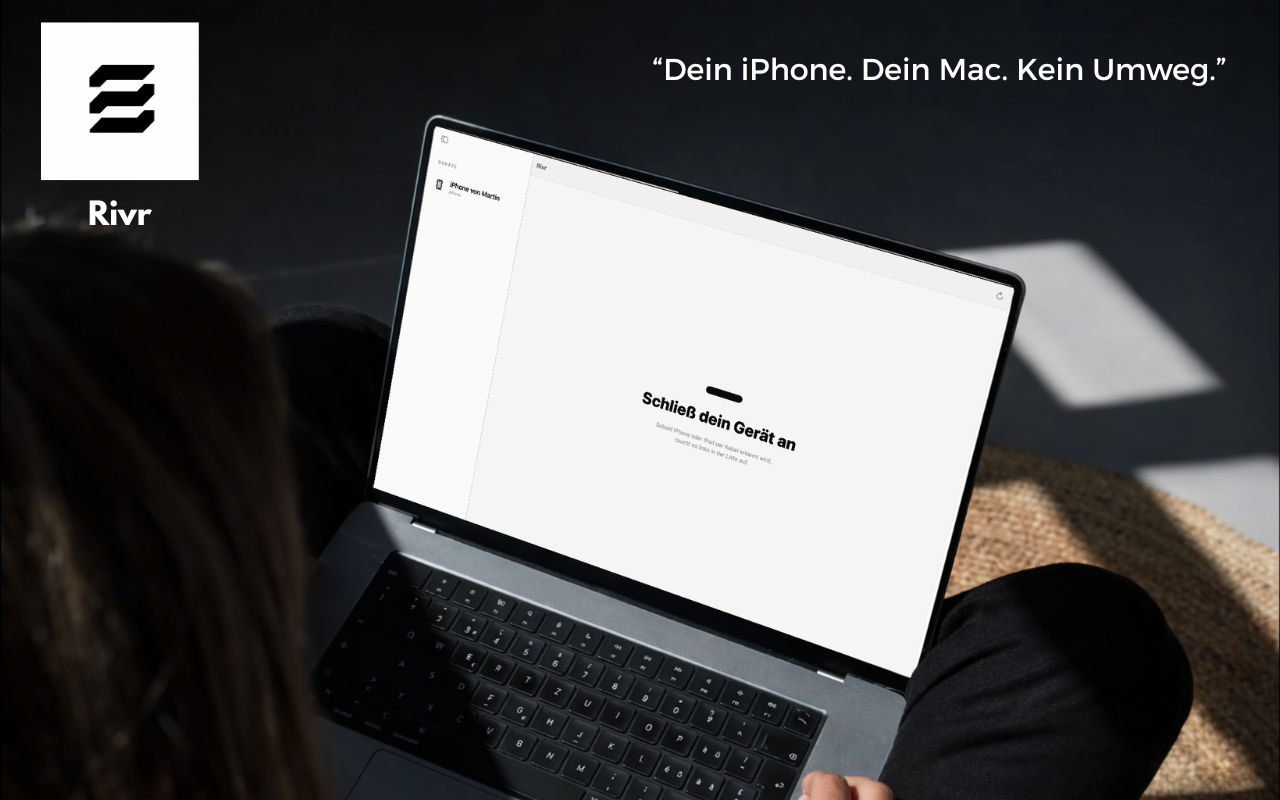
Rivr — Hauptansicht mit iPhone-Fotos auf dem Mac