Kostenlos · Ohne Cloud · Ohne Abo

iPhone-Fotos direkt auf deinen Mac.

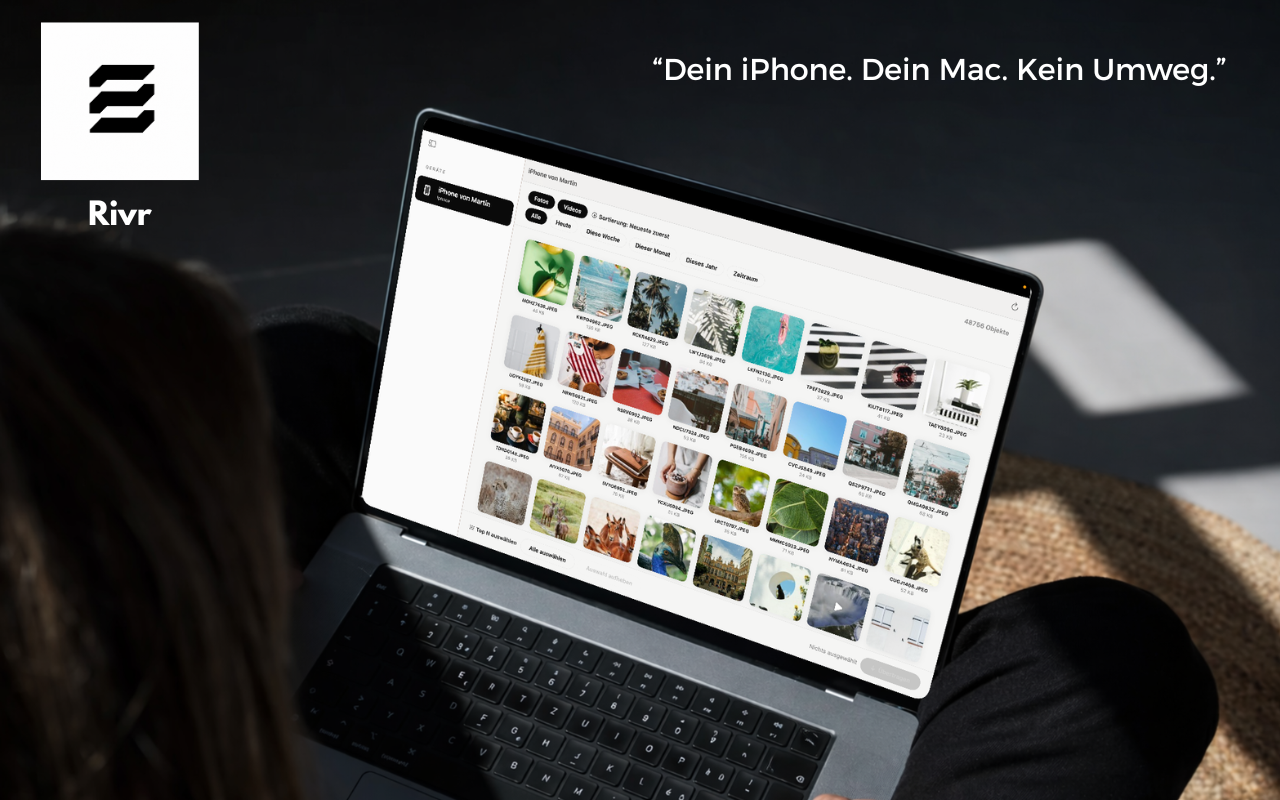
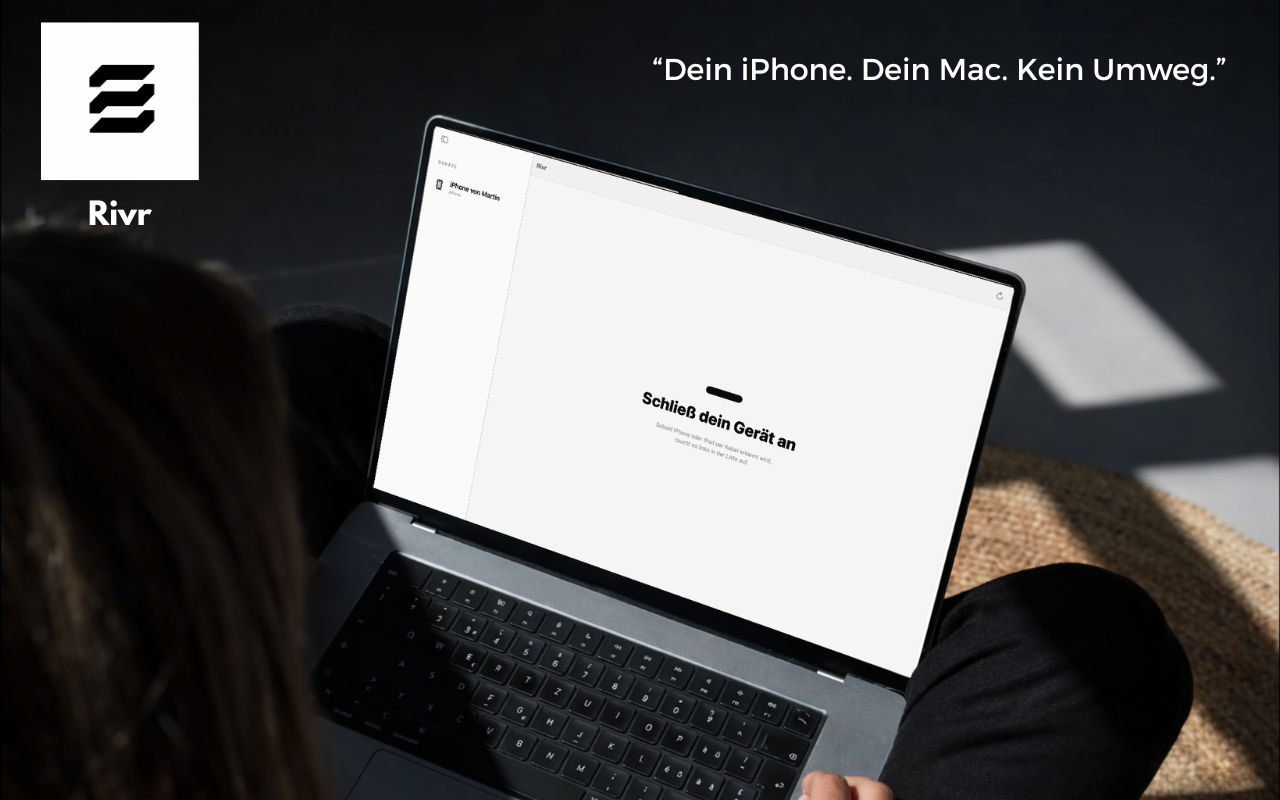
Rivr ist der schnelle Weg, tausende Fotos und Videos per USB vom iPhone auf den Mac oder eine externe Festplatte zu ziehen. Kein iCloud, keine Anmeldung, kein Abo. Ein Download, für immer nutzbar.

macOS 13.0+ · Universal (Apple Silicon & Intel) · ~6 MB

Features

iPhone-Foto-Transfer, richtig gedacht.

Sechs Funktionen, die iCloud, AirDrop oder das Fotos-App-Menü so nicht bieten — für Leute, die iPhone-Fotos wirklich aufräumen wollen.

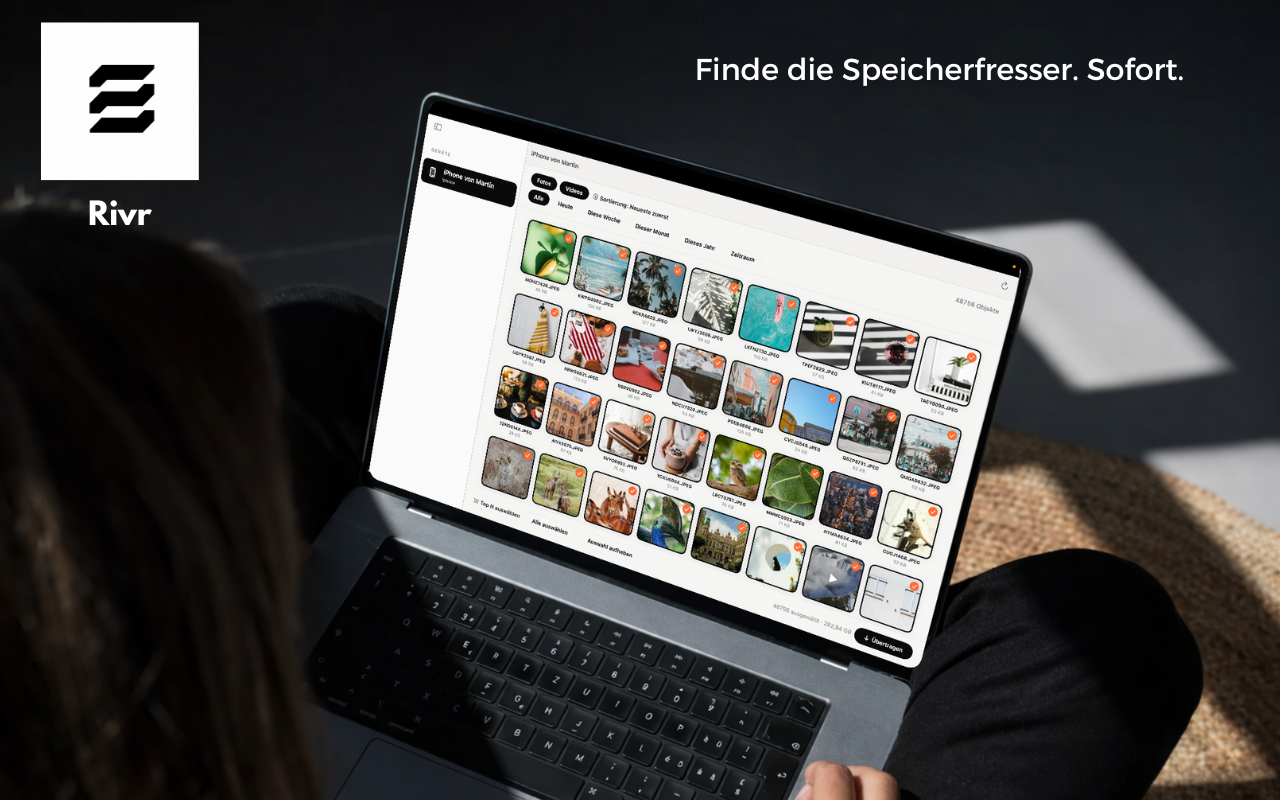
Top-N Schnellauswahl

Ein Klick wählt die 10, 50 oder 500 größten Fotos und Videos aus. Perfekt, wenn dein iPhone-Speicher voll ist und du in einer Minute mehrere Gigabyte freischaufeln willst.

Smarte Filter

Nur Videos zeigen. Nur Fotos vom letzten Monat. Nur Aufnahmen vom Urlaub. Filtere nach Typ, Datum und Größe, sortiere und wähle in Sekunden das aus, was auf den Mac soll.

Externe Festplatte

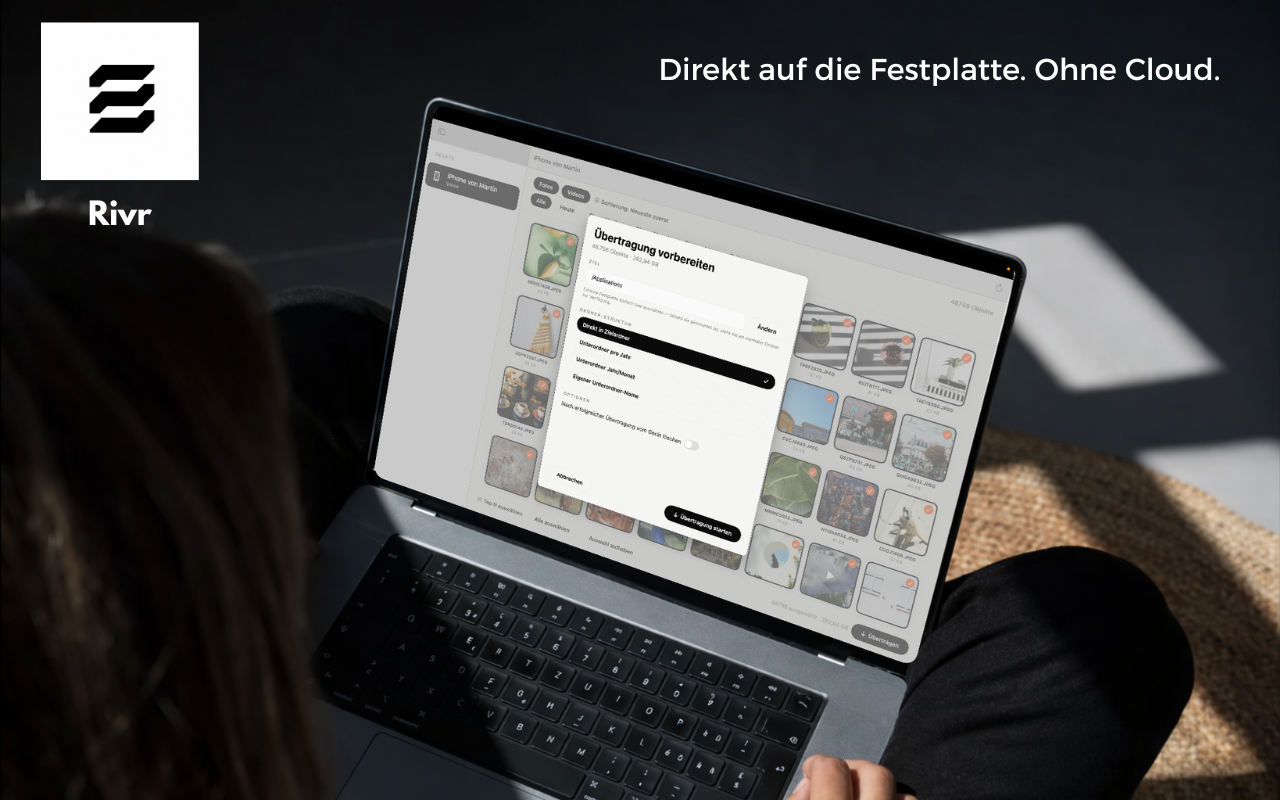
Direkt auf jede gemountete Platte übertragen — externe SSD, NAS-Mount, sogar SD-Karte. Optional automatisch in Jahr/Monat-Unterordner sortiert.

Nach Transfer löschen

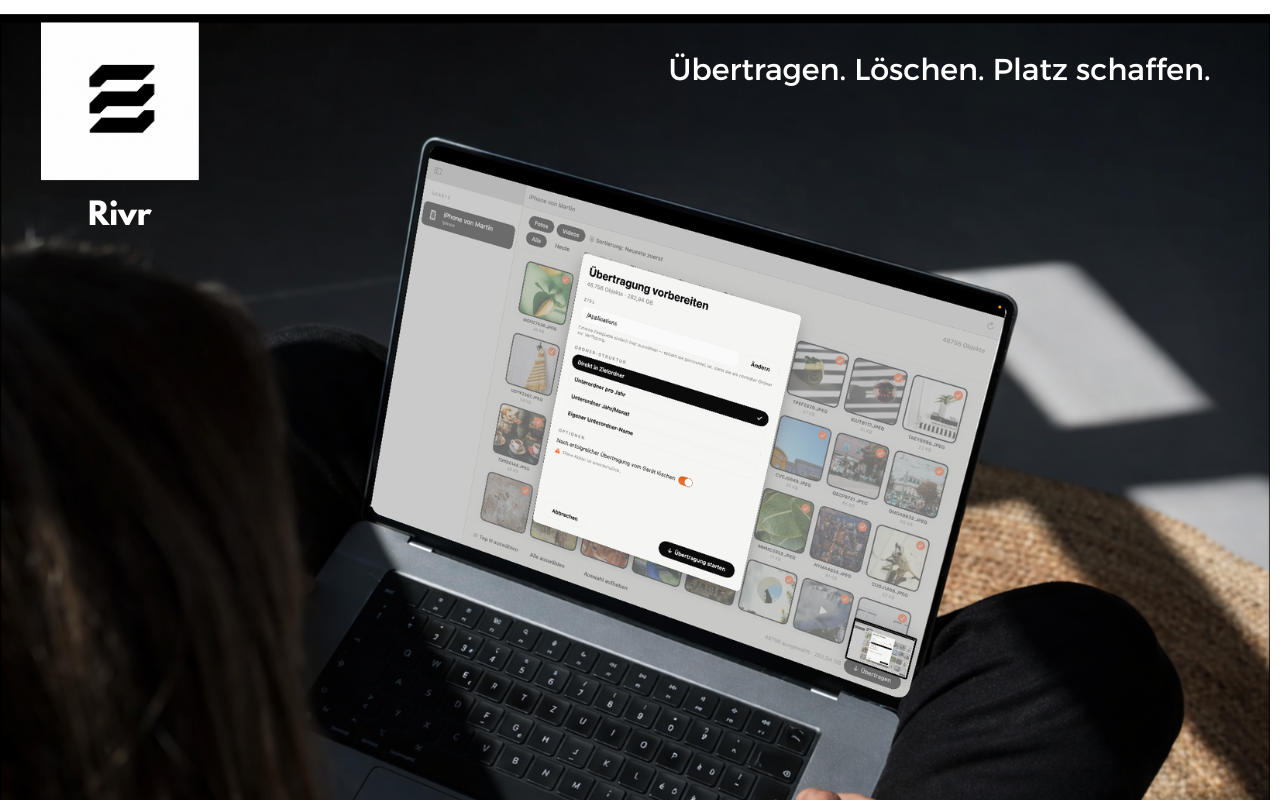
Optional entfernt Rivr die Dateien nach erfolgreichem Kopieren vom iPhone. Mit Bestätigung — nichts wird still gelöscht, keine Versehen.

100 % lokal

Keine Cloud, keine Server, keine Telemetrie. Der Transfer läuft ausschließlich zwischen iPhone-Kabel und Mac — deine Fotos verlassen das Gerät nie in Richtung Internet.

Drag-Select & Shortcuts

Rechteck aufziehen wie im Finder, Shift+Klick für Bereiche, Cmd+Klick zum Toggle. Für Leute, die 500 Fotos in fünf Sekunden markieren wollen.

In 60 Sekunden

Installieren. iPhone anschließen. Fertig.

Rivr ist eine gewöhnliche macOS-App. Kein App-Store-Account, kein Konto, kein Registrierungs-Dialog — nur DMG öffnen, App reinschieben, starten.

01

DMG laden

Klick auf Rivr kostenlos laden, öffne die DMG und zieh Rivr.app in den Programme-Ordner.

02

Erster Start

Da die App nicht Apple-notarisiert ist: Rechtsklick → Öffnen → Öffnen. Nur einmal nötig, danach reicht ein Doppelklick.

03

iPhone anschließen

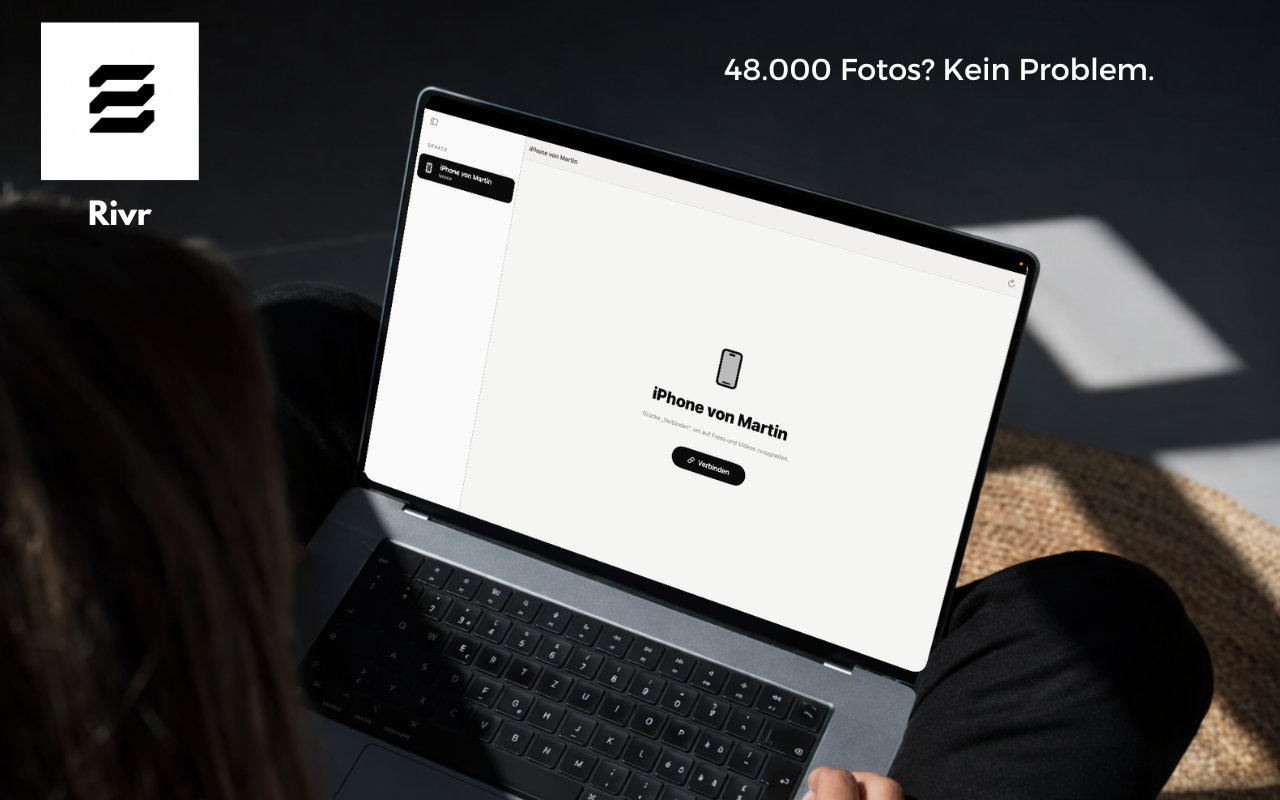
Kabel rein, „Vertrauen?" auf dem iPhone bestätigen. Rivr listet alle Fotos, Videos und Dateien — du wählst was auf den Mac soll.

Alternativen im Vergleich

iCloud, AirDrop, iMazing — wo Rivr besser ist.

Drei ehrliche Direktvergleiche mit den üblichen Verdächtigen für iPhone-Foto-Transfer auf den Mac.

Häufige Fragen

Alles Wichtige zu Rivr, in 30 Sekunden.

Ist Rivr wirklich kostenlos?

Ja. Rivr ist eine kostenlose macOS-App ohne Abo, In-App-Käufe oder Trial-Timer. Keine E-Mail-Anmeldung, kein Konto. Du lädst die DMG, installierst die App und nutzt sie unbegrenzt.

Braucht Rivr iCloud oder eine Internet-Verbindung?

Nein. Rivr überträgt Fotos und Videos ausschließlich per USB-Kabel zwischen iPhone und Mac. Kein Upload, keine Cloud, keine Server — funktioniert auch komplett offline im Flugzeugmodus.

Kann Rivr auf eine externe Festplatte übertragen?

Ja. Jedes gemountete Volume ist als Ziel wählbar — externe SSDs, USB-Sticks, NAS-Mounts, sogar SD-Karten. Optional werden Fotos und Videos automatisch nach Jahr/Monat in Unterordner sortiert.

Werden meine Fotos vom iPhone gelöscht?

Nur wenn du das explizit aktivierst. „Nach Transfer löschen" ist eine optionale Checkbox und blendet eine Bestätigung ein, bevor irgendetwas vom Gerät entfernt wird. Standardmäßig kopiert Rivr nur.

Warum sagt macOS beim ersten Öffnen „kann nicht geöffnet werden"?

Rivr ist (noch) nicht bei Apple notarisiert, deshalb greift Gatekeeper. Einmalige Lösung: Rechtsklick auf Rivr.app → „Öffnen" → im Dialog nochmal „Öffnen" bestätigen. Ab dann reicht ein normaler Doppelklick.

Läuft Rivr auf Apple Silicon (M1/M2/M3/M4)?

Ja. Rivr ist Universal — es läuft nativ auf Apple Silicon und Intel-Macs, ab macOS 13 (Ventura). Keine Rosetta-Übersetzung nötig, kein Performance-Verlust.

Werden HEIC, RAW oder Live Photos unterstützt?

Ja. Rivr überträgt HEIC, JPEG, PNG, RAW-Formate (ARW, CR2, DNG etc.), MP4, MOV und Live Photos. Die Originaldateien werden 1:1 kopiert — keine Konvertierung, kein Qualitätsverlust.

Kann ich mehrere iPhones oder iPads verwenden?

Ja. Rivr erkennt jedes verbundene iOS- oder iPadOS-Gerät automatisch. Wenn mehrere gleichzeitig angeschlossen sind, wählst du in der Sidebar zwischen ihnen.
Neu · Auch kostenlos

MockMaster — Screenshots in Device-Mockups einsetzen.

Foto vom iPhone-Rahmen machen, Screenshot draufziehen, fertig. MockMaster passt deinen App-Screenshot pixelgenau in echte Foto-Perspektiven — mit automatischer Notch-Erkennung, Corner-Radius-Slider und Glas-Reflexion. Für App Store Screenshots, Landingpages, Pitch Decks.

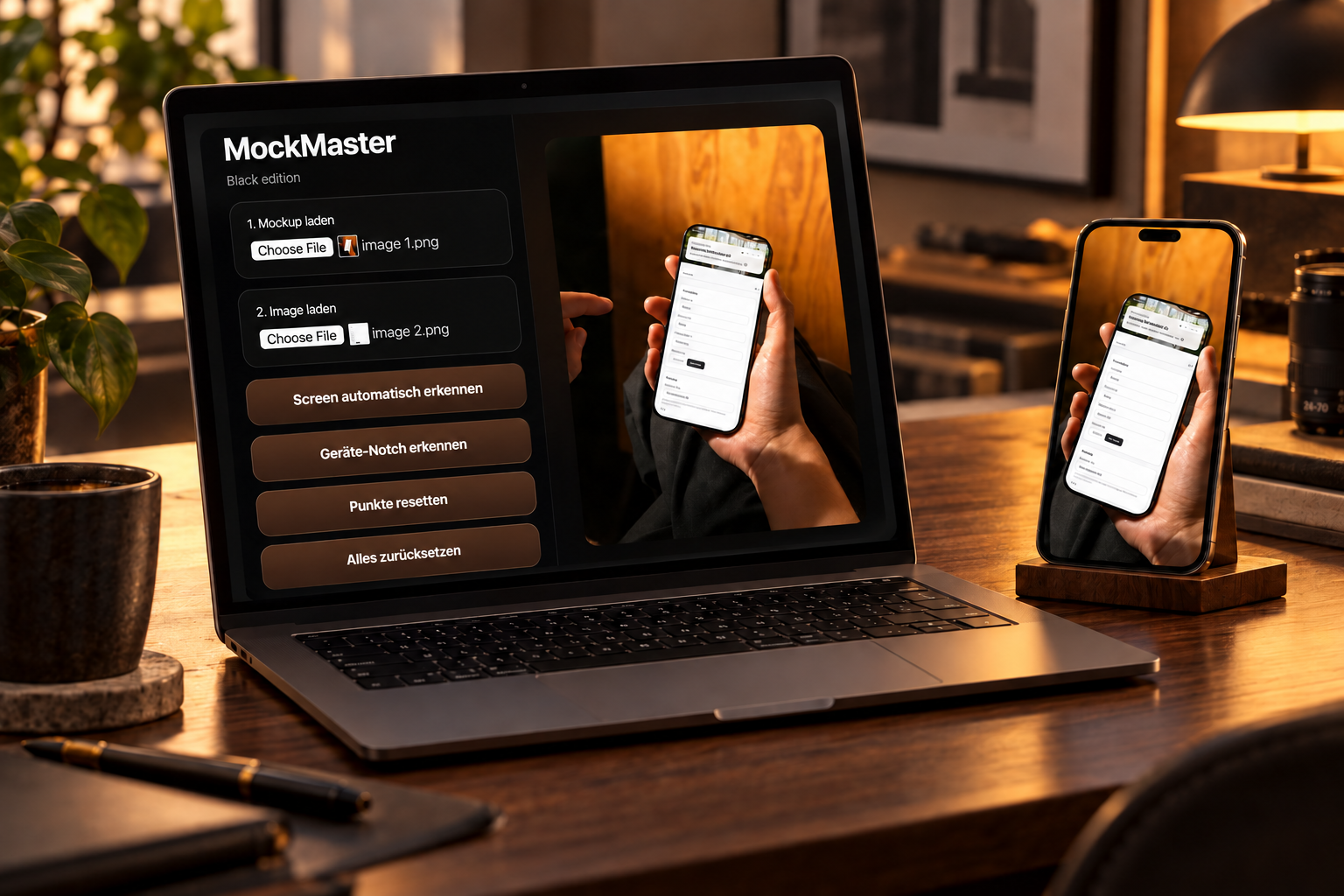
MockMaster — App-Screenshot passgenau in ein iPhone-Foto eingesetzt